
Bảng cân đối kế toán phản ánh toàn bộ tình hình tài sản và nguồn vốn của doanh nghiệp. Đối với doanh nghiệp nhỏ, lập bảng cân đối kế toán trên Excel là giải pháp phổ biến nhờ dễ sử dụng và tiết kiệm chi phí. Bài viết dưới đây của IFA sẽ hướng dẫn chi tiết giúp bạn thực hiện đúng và tránh các lỗi thường gặp.
Bảng cân đối kế toán là gì?
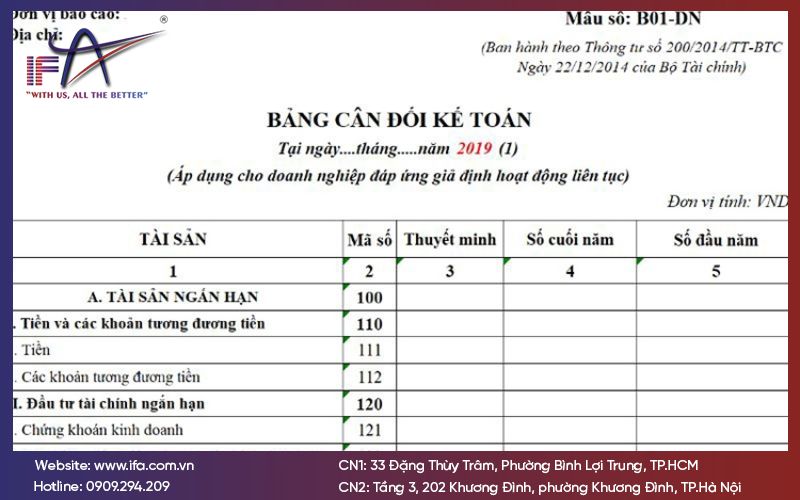
Bảng cân đối kế toán là báo cáo tài chính dùng để tóm tắt toàn bộ Tài sản và Nguồn vốn của doanh nghiệp tại một thời điểm nhất định. Hiểu đơn giản, báo cáo này cho biết doanh nghiệp đang có những gì (tiền, hàng tồn kho, tài sản cố định…) và những tài sản đó được hình thành từ đâu (vốn chủ sở hữu hay các khoản nợ phải trả).
Thông qua bảng cân đối kế toán, doanh nghiệp có thể nhìn nhanh được quy mô tài chính, khả năng thanh toán cũng như mức độ an toàn về vốn. Đây cũng là cơ sở quan trọng để nhà quản lý, ngân hàng, đối tác và cơ quan thuế đánh giá tình hình tài chính của doanh nghiệp tại thời điểm lập báo cáo.
Ưu và nhược điểm khi lập bảng cân đối kế toán trên Excel
Việc sử dụng Excel để quản lý số liệu kế toán mang lại rất nhiều sự tiện lợi, nhất là với những người đã quen thuộc với các bảng tính. Tuy nhiên, phương pháp này cũng tồn tại những nhược điểm mà bạn cần lưu ý để tránh rủi ro.
Ưu điểm
- Dễ dàng chỉnh sửa và định dạng theo ý muốn, kế toán có thể chủ động thay đổi bố cục, thêm bớt chỉ tiêu mà không phụ thuộc vào mẫu cố định.
- Tận dụng được các hàm tính toán tự động, giúp giảm bớt việc cộng trừ thủ công và hạn chế sai sót khi tổng hợp số liệu.
- Phù hợp cho doanh nghiệp quy mô vừa và nhỏ, nơi số lượng nghiệp vụ không quá nhiều và chưa cần triển khai phần mềm kế toán chuyên nghiệp.
Nhược điểm
- Dễ bị sai sót nếu lỡ tay xóa hoặc sửa nhầm công thức, đặc biệt khi không khóa ô tính hoặc không kiểm tra lại trước khi chốt số liệu.
- Khó kiểm soát dữ liệu khi file quá lớn hoặc có nhiều người cùng chỉnh sửa, dễ phát sinh chênh lệch giữa các bảng hoặc giữa các kỳ báo cáo.

Chuẩn bị dữ liệu trước khi lập bảng trên Excel
Trước khi lập bảng cân đối (hoặc bảng cân đối số phát sinh) trên Excel, kế toán cần chuẩn bị đầy đủ và kiểm tra kỹ các nguồn số liệu liên quan. Việc này giúp hạn chế tình trạng bảng không cân, sai số phát sinh hoặc không khớp giữa các sổ.
Cụ thể, cần chuẩn bị các dữ liệu sau:
- Nhật ký chung (NKC) đã ghi nhận đầy đủ các nghiệp vụ phát sinh trong kỳ, đảm bảo đúng tài khoản Nợ – Có.
- Danh mục tài khoản kế toán (DMTK) được cập nhật đầy đủ tài khoản cấp 1, cấp 2 mà doanh nghiệp đang sử dụng trong năm.
- Số dư đầu kỳ của từng tài khoản, lấy từ bảng cân đối số phát sinh cuối năm trước hoặc số dư đã chốt kỳ trước.
- Sổ cái hoặc nhật ký – sổ cái để đối chiếu số phát sinh Nợ, phát sinh Có trong năm.
- Bảng cân đối số phát sinh (CDPS) dùng làm cơ sở tổng hợp số liệu và kiểm tra tính cân đối trước khi lập bảng trên Excel.
Ngoài ra, trước khi lên bảng, kế toán cần:
- Đối chiếu tổng phát sinh Nợ và tổng phát sinh Có trên CDPS với NKC.
- Kiểm tra các tài khoản đặc thù như 111, 112, 131, 331, 333, 156, 211, 214, 242… để đảm bảo số liệu đã khớp với sổ chi tiết liên quan.

Hướng dẫn lập bảng cân đối kế toán trên Excel
Sau khi đã chuẩn bị đầy đủ dữ liệu từ Nhật ký chung, Danh mục tài khoản và Bảng cân đối số phát sinh, bạn có thể tiến hành lập bảng cân đối kế toán trên Excel theo các bước sau.
Bước 1: Tạo cấu trúc bảng cân đối trên Excel
Tạo một sheet mới và thiết kế các cột sau:
- Số hiệu tài khoản
- Tên tài khoản
- Dư Nợ đầu kỳ | Dư Có đầu kỳ
- Phát sinh Nợ | Phát sinh Có
- Dư Nợ cuối kỳ | Dư Có cuối kỳ
Ví dụ: Dòng TK 111 – Tiền mặt gồm:
- Số hiệu TK: 111
- Tên TK: Tiền mặt
Bước 2: Đưa danh mục tài khoản lên bảng
Từ sheet Danh mục tài khoản:
- Copy Số hiệu tài khoản và Tên tài khoản sang bảng cân đối.
- Ưu tiên sử dụng tài khoản cấp 1 hoặc cấp 2, không cần đưa toàn bộ tài khoản chi tiết nếu không phục vụ quản lý.
Lưu ý đảm bảo danh mục tài khoản đang sử dụng trong năm được cập nhật đầy đủ.

Bước 3: Lấy số dư đầu kỳ
Số dư đầu kỳ được lấy từ bảng cân đối phát sinh cuối kỳ trước hoặc cân đối phát sinh đầu kỳ năm hiện tại.
Cách làm:
- Dùng VLOOKUP/XLOOKUP dò số dư theo từng tài khoản
- Ghi đúng bên Nợ hoặc Có
Ví dụ:
Cuối năm trước:
- TK 111 dư Nợ: 50.000.000
- TK 331 dư Có: 120.000.000
→ Nhập:
- TK 111 vào cột Dư Nợ đầu kỳ = 50.000.000
- TK 331 vào cột Dư Có đầu kỳ = 120.000.000
Bước 4: Tổng hợp số phát sinh trong kỳ
Số phát sinh trong kỳ được lấy từ Nhật ký chung.
Cách làm:
- Dùng hàm SUMIF hoặc SUMIFS để cộng:
- Tổng phát sinh Nợ theo từng tài khoản
- Tổng phát sinh Có theo từng tài khoản
Điều kiện SUM dựa trên:
- Cột TK Nợ / TK Có
- Cột Số tiền phát sinh
Bước 5: Tính số dư cuối kỳ
Số dư cuối kỳ được tính theo công thức:
Số dư cuối kỳ = Số dư đầu kỳ + Phát sinh tăng – Phát sinh giảm
Cụ thể:
- Dư Nợ cuối kỳ
= MAX (Dư Nợ đầu kỳ + PS Nợ – Dư Có đầu kỳ – PS Có, 0) - Dư Có cuối kỳ
= MAX (Dư Có đầu kỳ + PS Có – Dư Nợ đầu kỳ – PS Nợ, 0)

Bước 6: Tổng hợp theo tài khoản cấp 1 (nếu có TK chi tiết)
Nếu bảng có nhiều TK chi tiết (1311, 1312…):
- Dùng SUBTOTAL để tính tổng theo TK cấp 1
- Giúp dễ kiểm tra và đối chiếu
Bước 7: Kiểm tra cân đối và đối chiếu
Sau khi hoàn tất bảng:
- Tổng Phát sinh Nợ phải bằng tổng Phát sinh Có
- Tổng Dư Nợ cuối kỳ phải bằng tổng Dư Có cuối kỳ
- Đối chiếu các tài khoản quan trọng:
- TK 112 khớp sổ phụ ngân hàng
- TK 131, 331 khớp công nợ chi tiết
- TK 156 khớp báo cáo nhập – xuất – tồn
- TK 211, 214 khớp bảng khấu hao
Các lỗi thường gặp khi lập bảng cân đối kế toán trên Excel
- Bảng không cân do lấy sai công thức hoặc số liệu NKC chưa chuẩn
- Nhập sai bên Nợ – Có của số dư đầu kỳ
- Ghi đè hoặc xóa nhầm ô chứa công thức
- Lấy thiếu hoặc trùng phát sinh từ Nhật ký chung
- Không đối chiếu các tài khoản chi tiết (112, 131, 331, 156…)
- Không kiểm tra lại số liệu trước khi chốt bảng
Kết luận
Việc nắm vững cách lập bảng cân đối kế toán trên Excel giúp doanh nghiệp theo dõi chính xác tình hình tài sản và nguồn vốn, đồng thời hạn chế sai sót khi lập báo cáo tài chính cuối kỳ. Tuy nhiên, với những đơn vị chưa có bộ phận kế toán chuyên sâu, việc tự làm trên Excel vẫn tiềm ẩn nhiều rủi ro về số liệu và thuế.
Nếu bạn cần lập báo cáo tài chính đúng chuẩn, số liệu chặt chẽ và phù hợp quy định, có thể tham khảo dịch vụ làm báo cáo tài chính tại IFA. Đội ngũ chuyên gia IFA hỗ trợ kiểm tra sổ sách, cân đối số liệu và hoàn thiện báo cáo đúng hạn, giúp doanh nghiệp yên tâm khi quyết toán và làm việc với cơ quan thuế.
Công ty TNHH Kiểm Toán Tư Vấn IFA
- Trụ sở chính: Tầng 2, Tòa nhà Minh Khang, 120A Trần Kế Xương, Phường Cầu Kiệu, TP. HCM
- Văn phòng TPHCM: 33 Đặng Thùy Trâm, Phường Bình Lợi Trung, TP.HCM, Việt Nam
- Email: info@ifa.com.vn
- Hotline: 0909.294.209 – (028) 3622 2162
- Văn phòng Hà Nội: Tầng 3, 202 Khương Đình, phường Khương Đình, Thành phố Hà Nội, Việt Nam
- Hotline: 0909.294.209 - (024).3209 9066
- Email: hanoi@ifa.com.vn
- Website: Ifa.com.vn
- Fanpage: https://www.facebook.com/kiemtoanifa
- X: https://x.com/kiemtoanifa


